

Добро пожаловать в цифровой офис бухгалтера! Здесь вы сможете упорядочить коммуникацию с клиентами, распределять и планировать работу, вовремя сдавать отчеты и организовать хранение документов.
Для старта работы вам потребуется несколько шагов
- Добавить клиента
- Указать отчеты для его организации
- Создать повторяющиеся задачи
- Подключить почту и мессенджер
Добавление клиента
Вся работа по организациям клиента и коммуникация с ним осуществляется через проект. Он включает в себя заказчика, дополнительные контактные лица для взаимодействия и организации (одна или несколько), которые привел на обслуживание к вам заказчик.
Откройте раздел Клиенты и нажмите «Добавить клиента» — у вас откроется мастер создания.
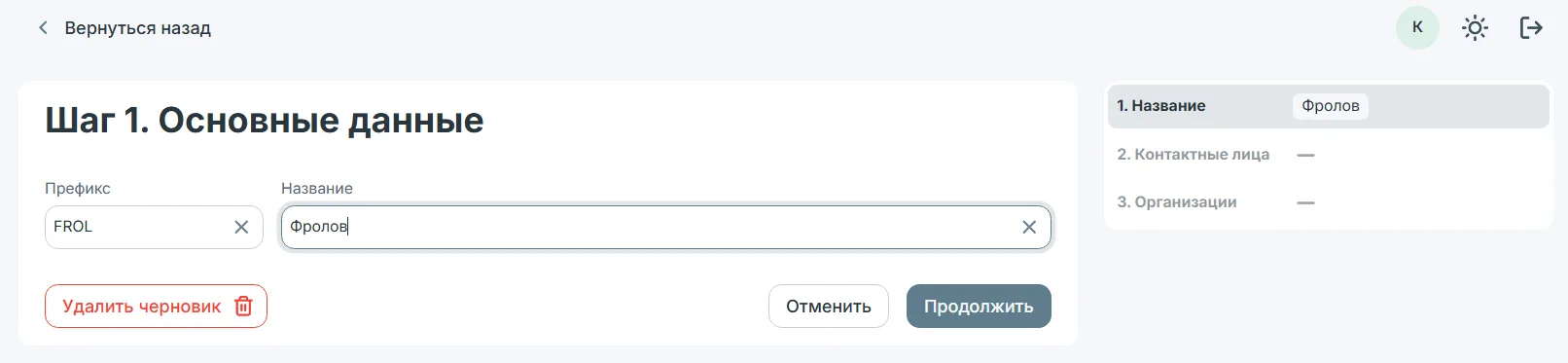
1. Заполните название (по имени клиента или названию группы компаний), а префикс заполнится автоматически.
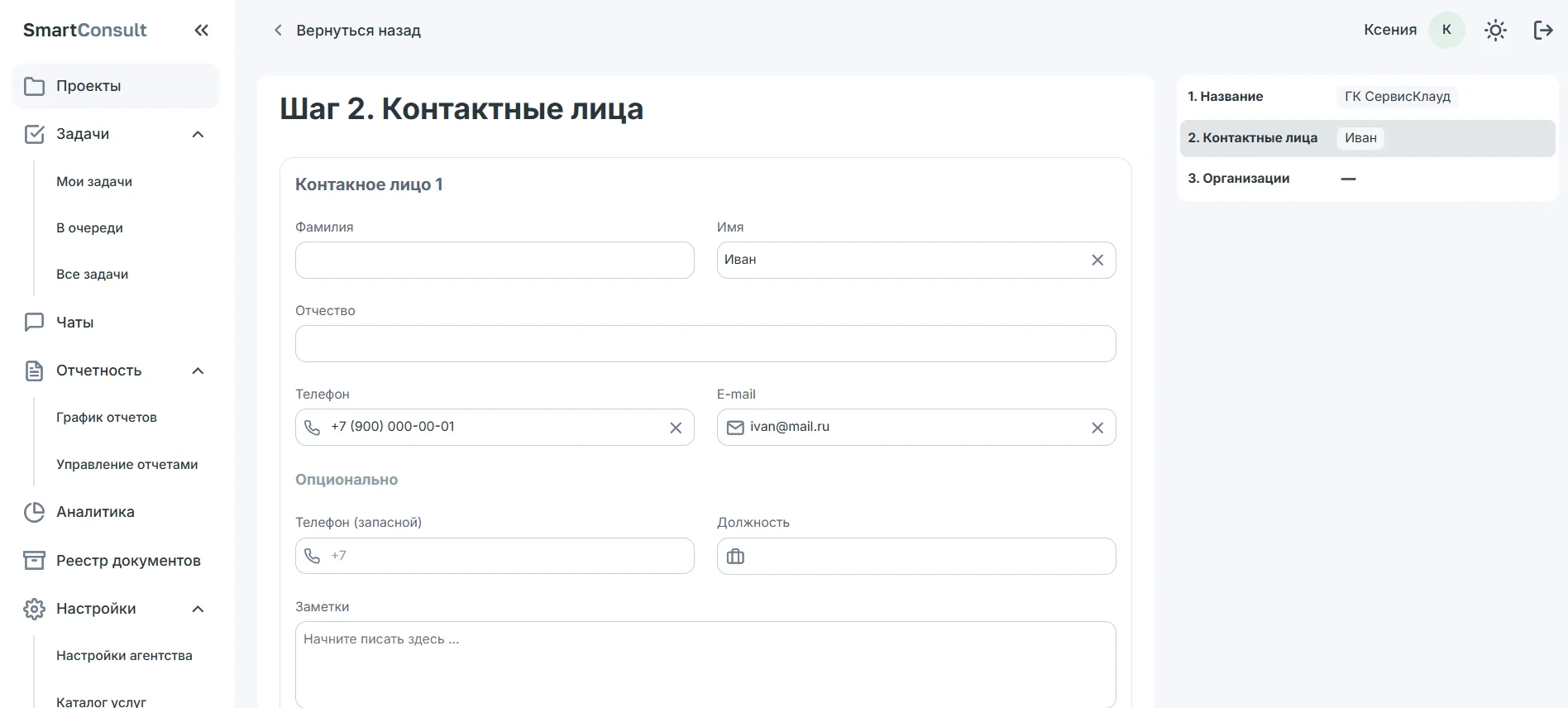
2. На втором этапе нужно добавить контактное лицо (одно или несколько), с кем вы будете взаимодействовать. Обязательные поля: имя, телефон и email.
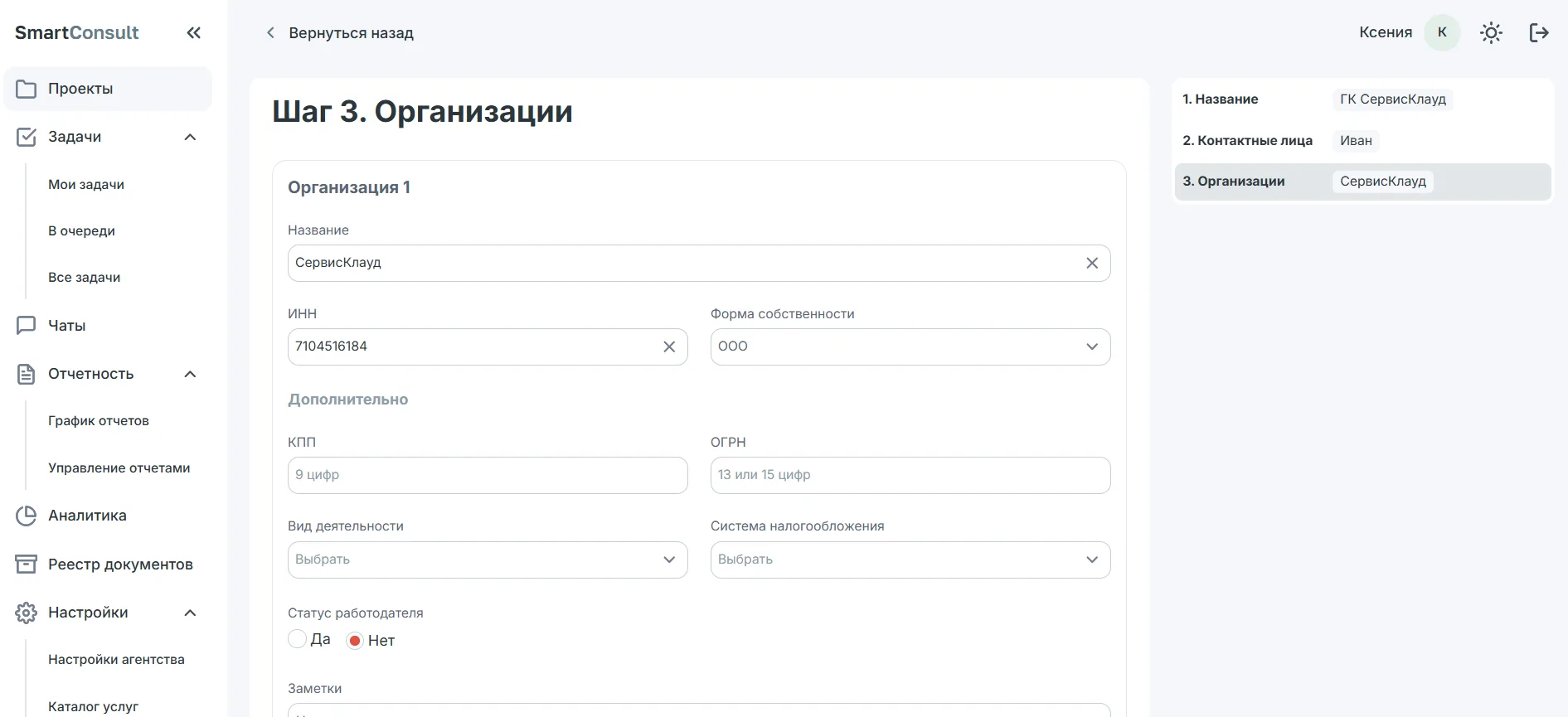
3. Завершающий этап — добавление организации. Обязательные поля: название, ИНН и форма собственности. Можно добавить несколько организаций к одному клиенту.
Этап добавления клиента пройден — создадим под него план работ по отчетности.
Настройка отчетов
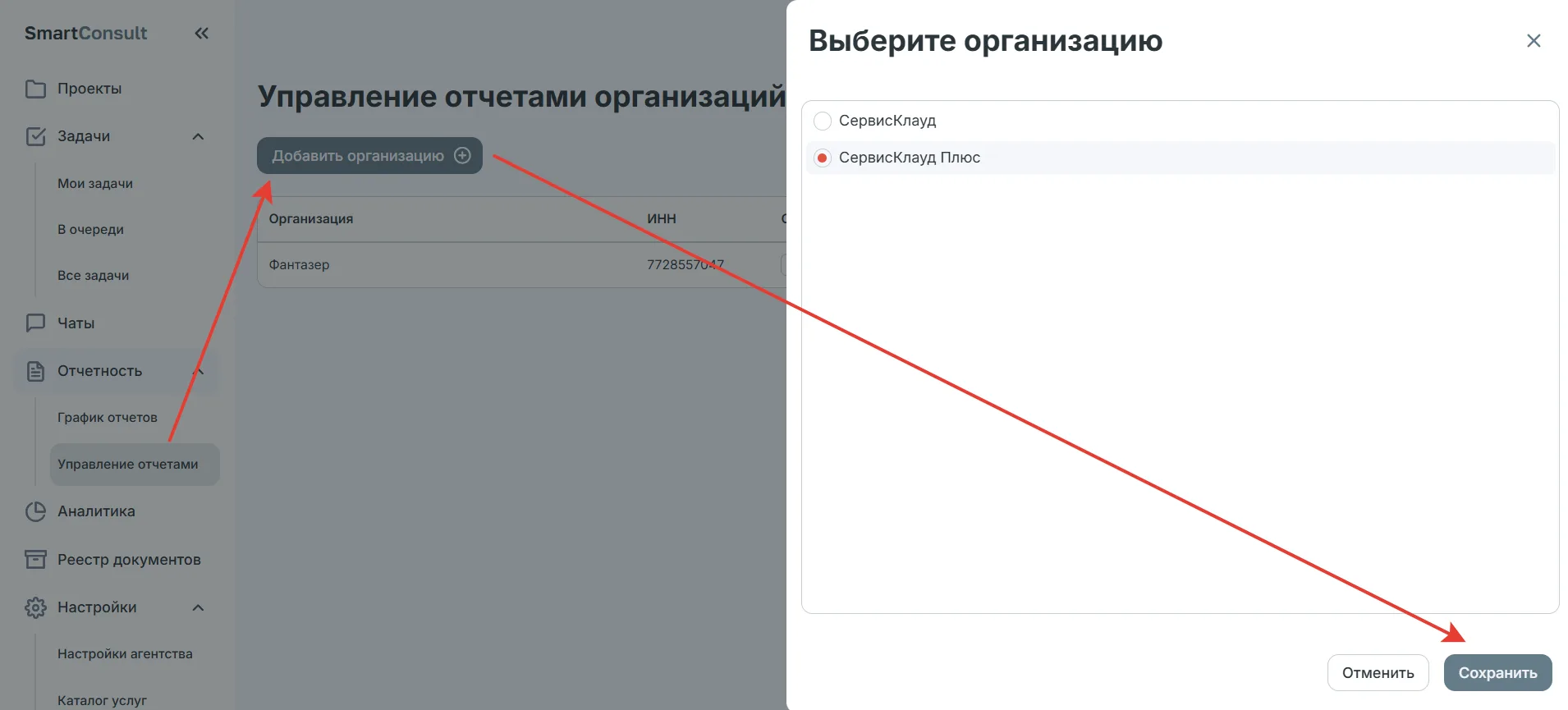
- Переходим в раздел Отчетность – Управление отчетами
- Нажимаем «Добавить организацию»
- Выбираем организацию, для которой будем производить настройку и сохраняем
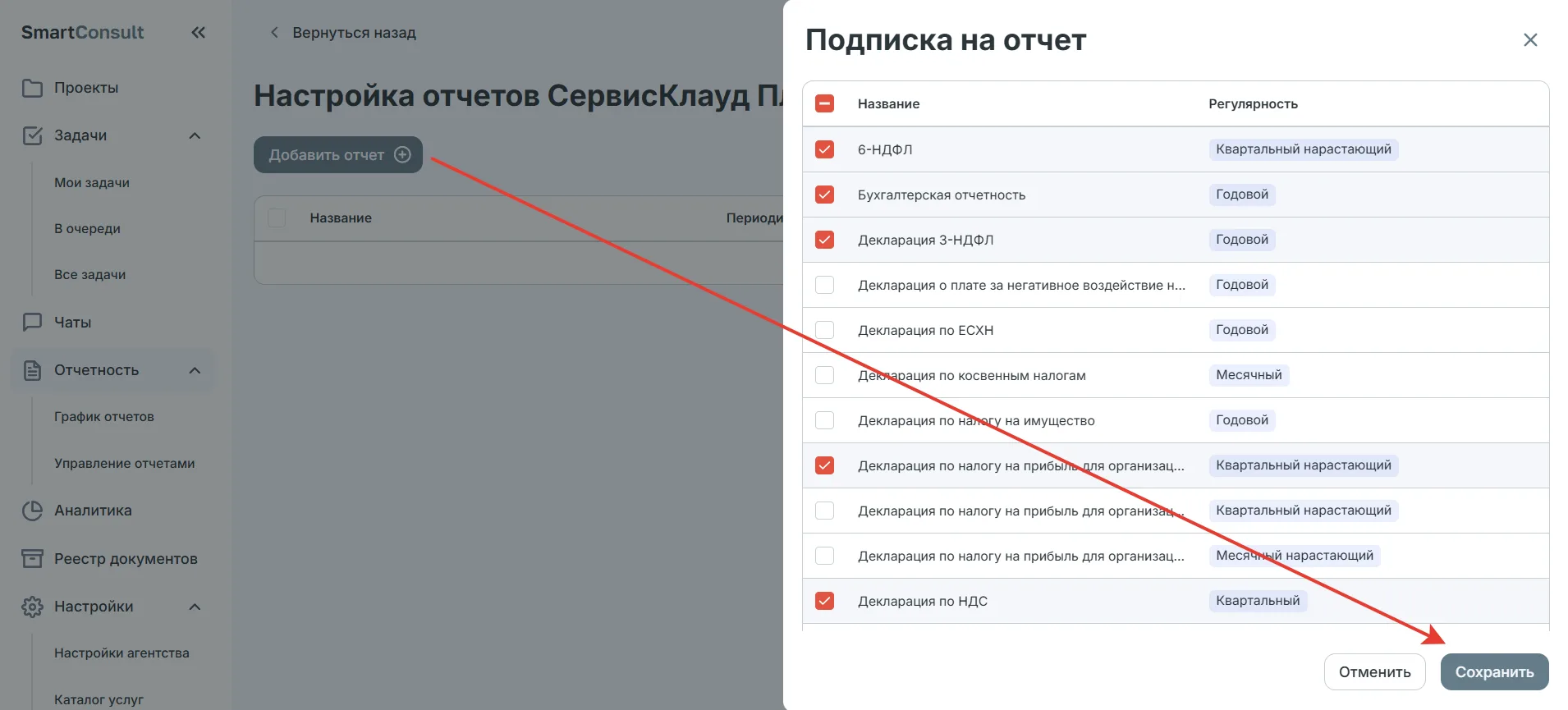
На следующем экране нажимаем «Добавить отчет» и выбираем отчеты, которая сдает ваша организация.
Сохраненные отчеты отразятся у вас в списке, и для них можно назначить ответственного. Для этого выберите нужные отчеты и нажмите «Назначить исполнителя»
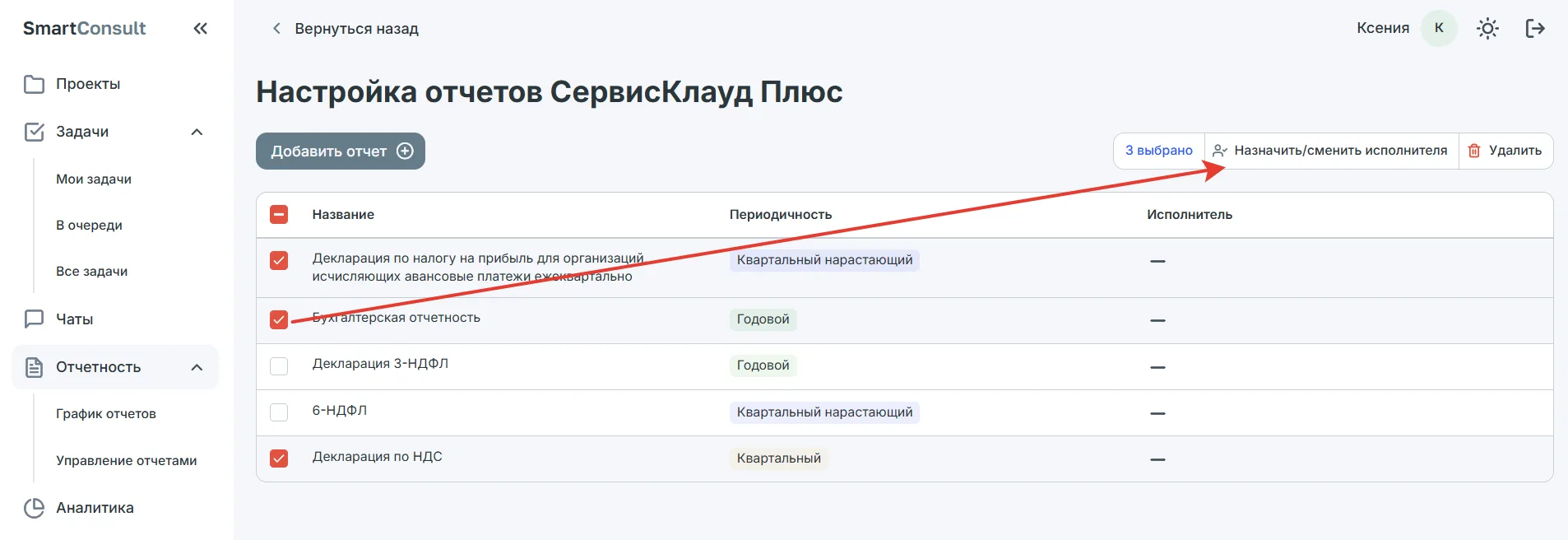
Готово! Теперь система будет создавать задачи 1 числа месяца по данным отчетам на указанных исполнителей. Если исполнитель не был указан, то задачи на подготовку отчетов будут попадать в раздел Задачи — В очереди.
Следующим этапом предлагаем вам создать повторяющиеся задачи. Они позволят не держать бухгалтерскую рутину в голове — система будет напоминать, что нужно начислить зарплату или составить список незакрытых платежей.
Создание повторяющихся задач
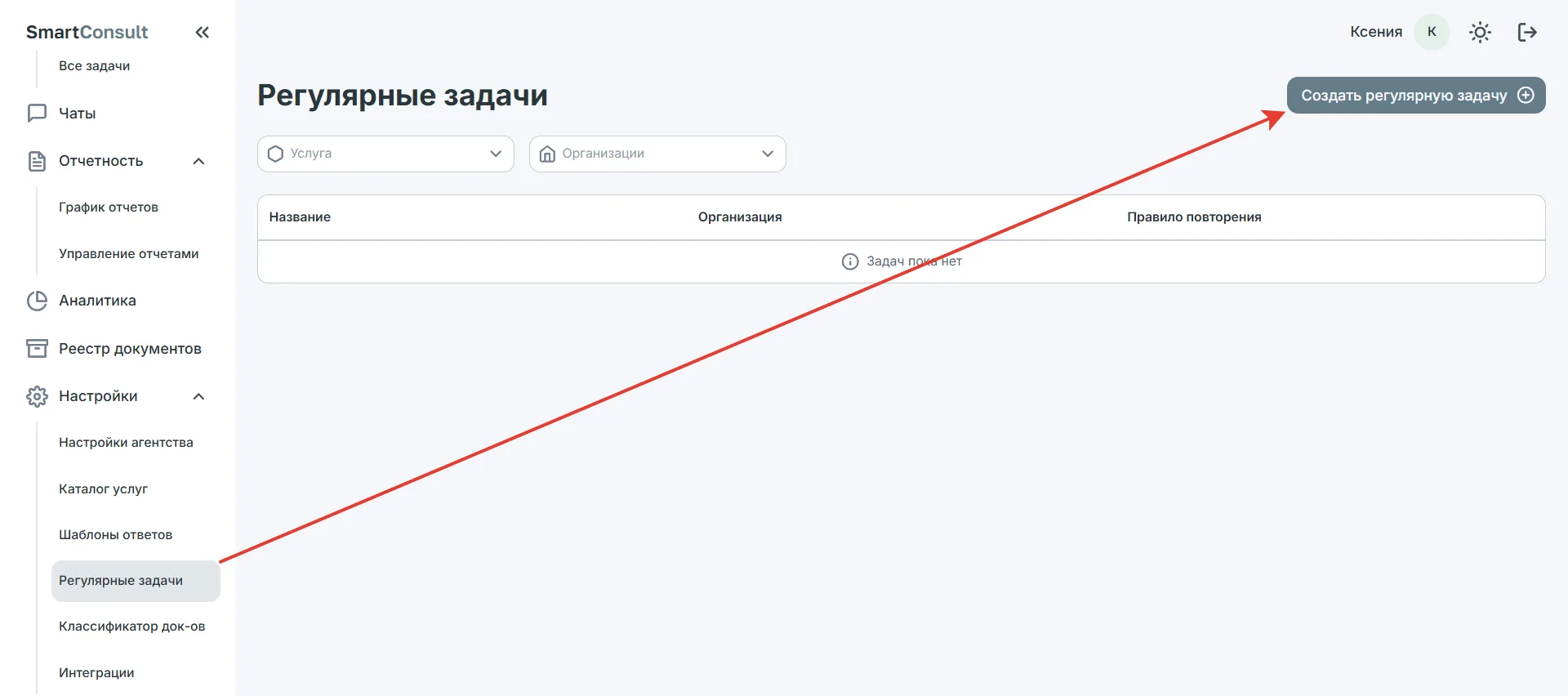
Открываем раздел Регулярные задачами и нажимаем «Создать регулярную задачу».
Заполните параметры для задачи, обязательные поля:
- название,
- проект,
- услуга*
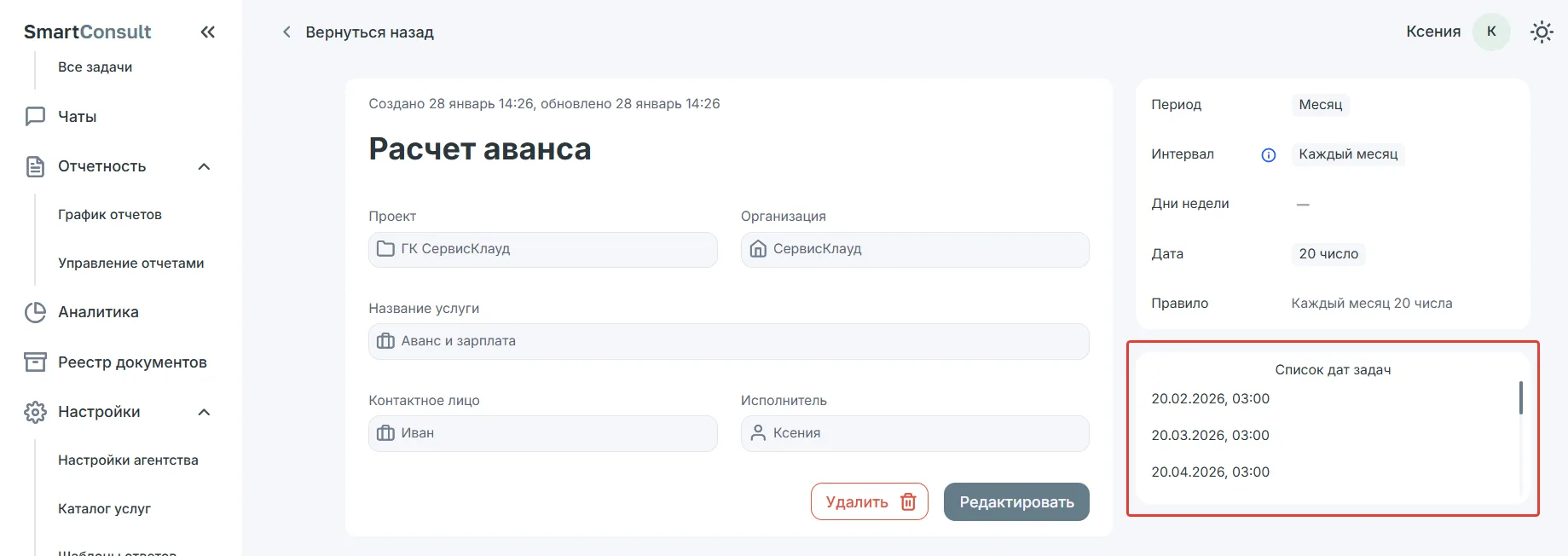
Также в правой части задайте правило, по которому будет создаваться задача. Настройки достаточно гибкие — можно задать частоту повторений, конкретный день недели или число месяца.
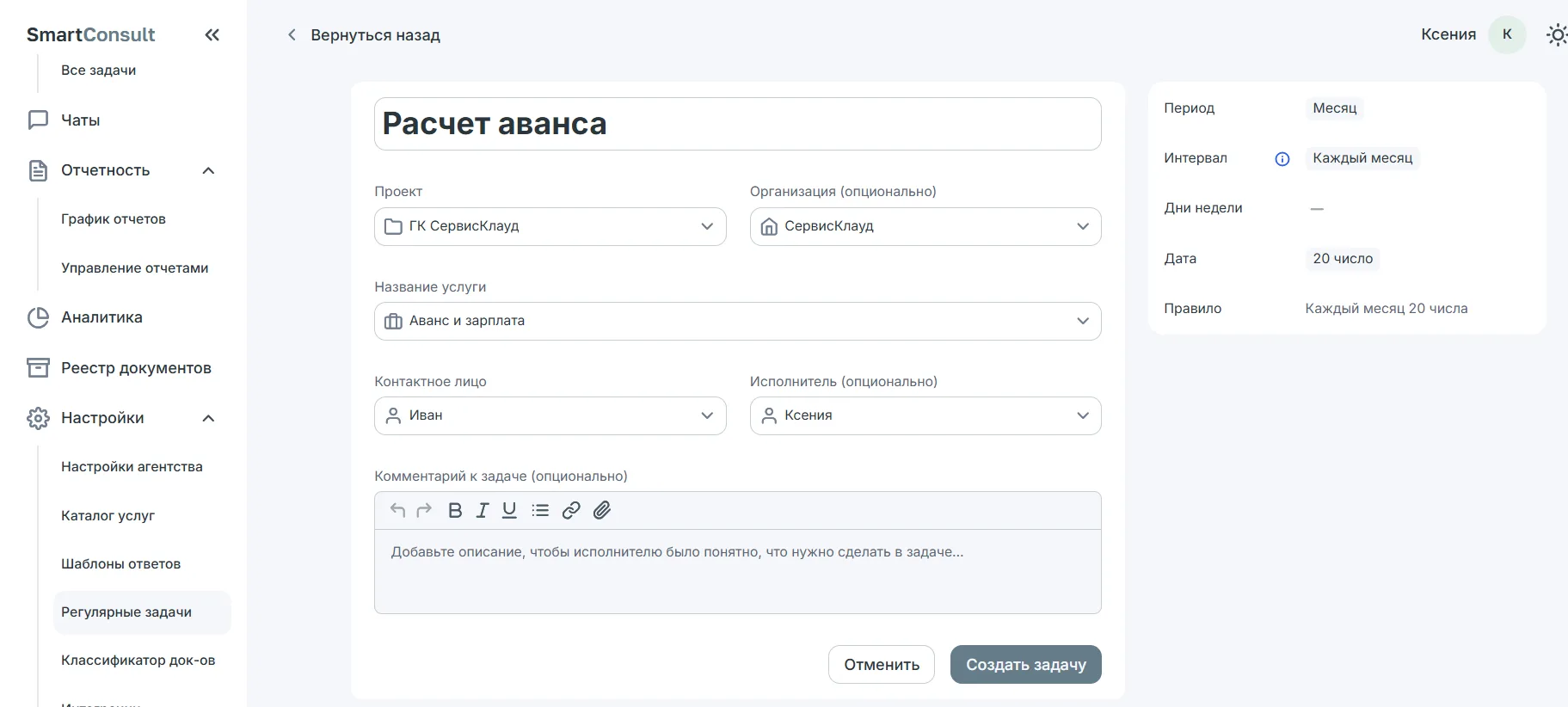
После создания правила можно увидеть, в какие даты система будет создавать задачи.
Завершающая часть нашей настройки — подключение почты и мессенджеров.
Настройка почты и мессенджеров
В системе можно подключить одну электронную почту, с которой мы будем принимать входящие письма и с которой будет отправка писем из задач клиентам.
Для общения в чате мы реализовали собственный мессенджер, в котором вы можете общаться с клиентам напрямую из системы.