


Вход в систему и переход к разделу «Клиенты»
Для начала работы войдите в свой личный кабинет. Если вы ещё не зарегистрированы, ознакомьтесь с нашей предыдущей инструкцией по созданию учётной записи. После входа в систему обратите внимание на левое меню. Первым пунктом в нём идёт вкладка «Клиенты». Перейдите в этот раздел — именно здесь будет храниться вся информация о ваших заказчиках. В правом верхнем углу страницы нажмите кнопку «Добавить клиента».
Создание нового проекта (клиента)
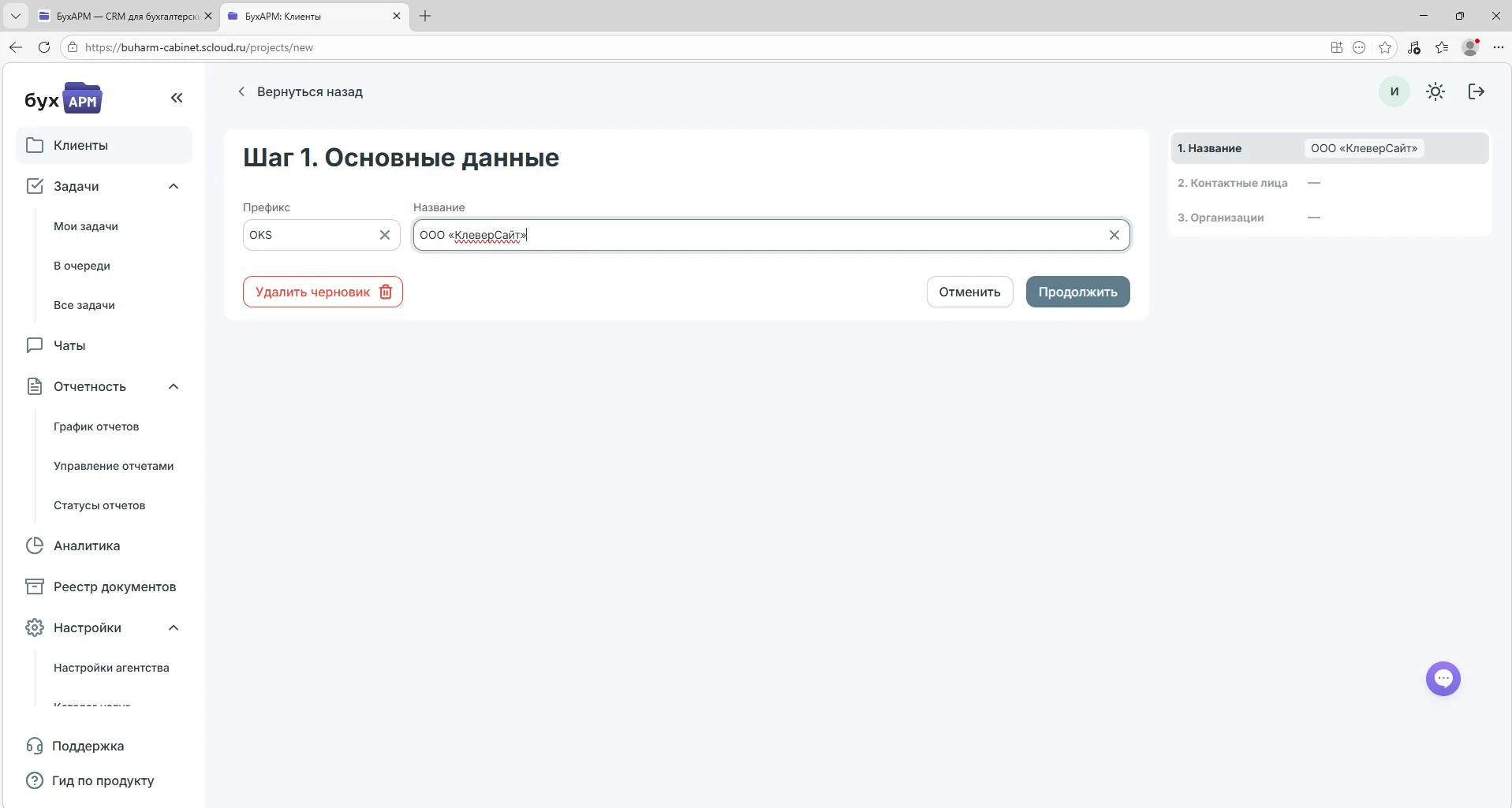
В открывшейся форме необходимо заполнить поля для нового проекта:
- Название проекта: Если у одного клиента несколько компаний, вы можете задать собственное удобное название для внутреннего учёта.
- Префикс: Это краткое название латинскими буквами. Префикс служит уникальным идентификатором: он будет автоматически добавляться к названиям документов, что поможет вам легко ориентироваться в базе и понимать, к какому проекту относится тот или иной файл.
Добавление контактных лиц
Теперь необходимо указать сотрудников или представителей клиента, с которыми вы будете взаимодействовать. Нажмите на «плюсик», чтобы добавить новое контактное лицо, и заполните следующие поля:
- Фамилия, Имя, Отчество;
- Телефон (можно добавить несколько номеров);
- E-mail;
- Должность.
Зачем это нужно? Указывая эти данные, вы объясняете системе, что все входящие сообщения и файлы с этих контактов будут автоматически привязываться к данному проекту. Это позволит вам быстро находить всю переписку и документы по конкретному клиенту в одном месте.
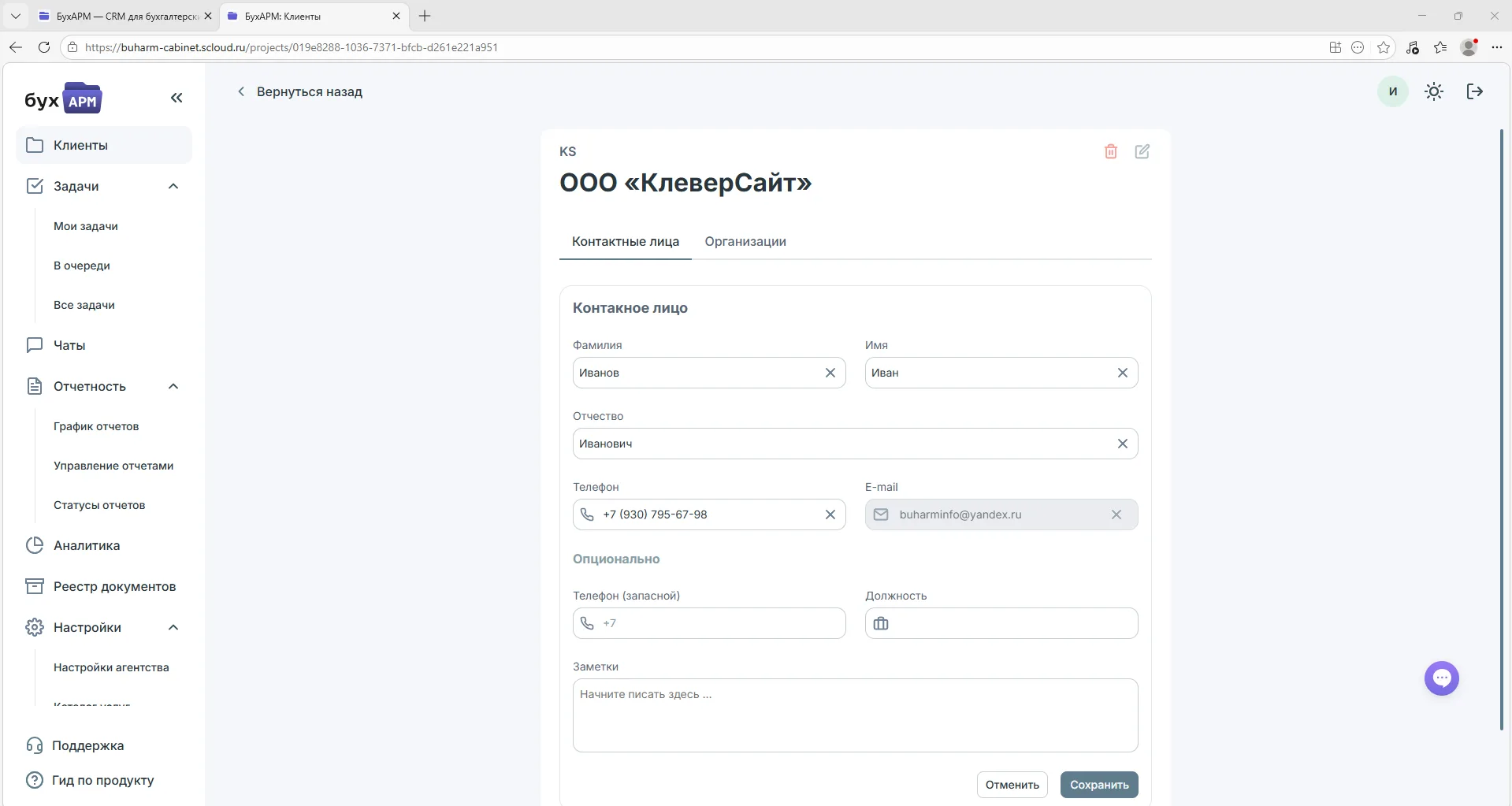
Также доступно поле «Заметки» для внесения любой дополнительной информации в свободной форме. После заполнения данных снова нажмите «Продолжить».
Внесение информации об организации
На финальном этапе добавляем сведения о юридическом лице клиента. Нажмите на «плюсик» в соответствующем блоке. Заполните основные реквизиты:
- Наименование;
- ИНН;
- КПП;
- ОГРН;
- Форма собственности;
- Система налогообложения.
Укажите статус работодателя: если у клиента есть наёмные сотрудники, поставьте галочку «Да». В этом случае появится дополнительное поле для ввода количества сотрудников — эта информация важна для дальнейшего бухгалтерского учёта.

Не забудьте воспользоваться полем «Заметки» и прикрепить необходимые документы (например, сканы договоров). Нажмите кнопку «Завершить» для сохранения всех введённых данных.
Поздравляем! Вы успешно добавили нового клиента, его контактные лица и организацию в систему «Бух.АРМ». Если у вас возникнут вопросы по работе в сервисе, вы всегда можете обратиться за помощью. Для этого в левой колонке меню нажмите кнопку «Поддержка».
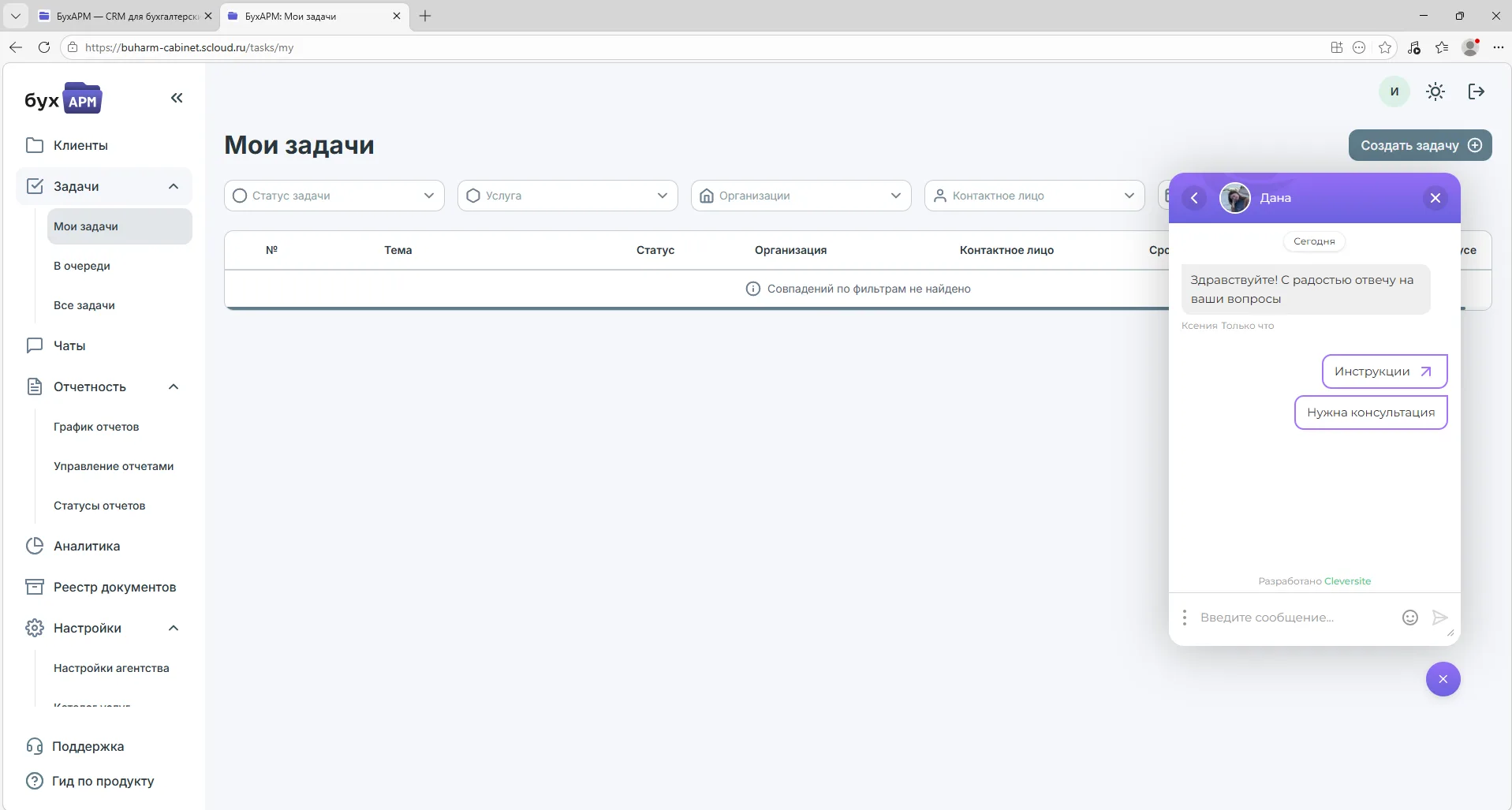
Наш оператор-консультант отвечает на сообщения в онлайн-режиме с 9:00 до 18:00 по московскому времени. Вне этого времени ваше обращение также будет принято и обработано в начале следующего рабочего дня.